
フォー【フォートナイト】エラーが出た時の対処法!赤いエラー・ESP-DIST-001の直し方
フォートナイトを起動したときに、突然エラーが表示されて困っていませんか?
・フォートナイトにログインできない
・ゲームが起動しない
・マッチに参加できない
・アップデートが進まない
・Switchでエラーが表示される
・画面に赤いエラーメッセージが出る
・ESP-DIST-001と表示される
フォートナイトのエラーは、通信環境やサーバー障害、本体の一時的な不具合、アップデートの失敗など、さまざまな原因で発生します。
この記事では、フォートナイトでエラーが出たときの対処法を、Nintendo Switch・PS5・PS4・Xbox・PC別に分かりやすく解説します。
フォートナイトでエラーが出る主な原因
フォートナイトのエラーは、大きく分けると以下の4種類です。
| エラーの種類 | 主な症状 | 主な原因 |
|---|---|---|
| 接続エラー | ログインできない、マッチに入れない | Wi-Fi不調、サーバー障害、回線混雑 |
| アップデートエラー | 更新できない、ダウンロードが止まる | 容量不足、通信不良、データ破損 |
| アカウント・認証エラー | ログイン失敗、アカウントを読み込めない | 認証不具合、アカウント連携の問題 |
| 起動エラー | ゲームが起動しない、途中で終了する | キャッシュ、ゲームファイル、本体の不具合 |
症状だけでは原因を特定できない場合もあります。
まずはゲームと本体の再起動、サーバー状況の確認、通信環境の確認から試すのがおすすめです。
フォートナイトの赤いエラーとは?
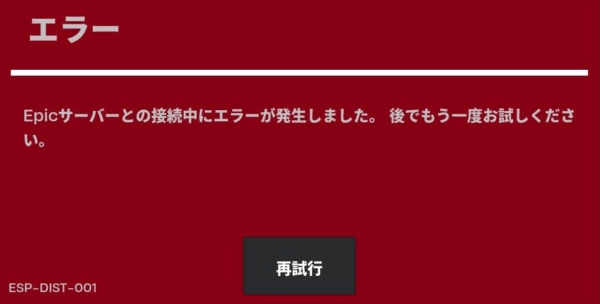
「赤いエラー」は正式なエラーコードの名称ではありません。
画面に赤い文字や赤い警告が表示されるため、ユーザーの間で「フォートナイト 赤いエラー」と検索されることがあります。
| 主な原因 | 確認すること |
|---|---|
| サーバー障害 | Epic Games側で障害が発生していないか |
| メンテナンス中 | アップデートやメンテナンス中ではないか |
| 通信環境の不具合 | Wi-Fiやルーターが正常か |
| 認証エラー | Epic Gamesアカウントへログインできるか |
| バージョンが古い | ゲームと本体が最新版か |
| 一時データの不具合 | 本体やゲームを再起動したか |
赤いエラーが表示されても、アカウントやスキンが消えたとは限りません。
慌ててアカウント連携を解除したり、本体を初期化したりせず、基本的な対処法から確認しましょう。
エラーが出た時に最初に試すこと
エラーコードが分からない場合は、以下の順番で試してみましょう。
| 順番 | 対処法 | ポイント |
|---|---|---|
| 1 | フォートナイトを再起動する | 一時的な読み込みエラーを解消 |
| 2 | ゲーム機・PCを再起動する | スリープではなく完全に再起動 |
| 3 | サーバー状況を確認する | 自分だけの不具合か確認 |
| 4 | インターネット接続を確認する | Wi-Fi、ルーター、有線接続を確認 |
| 5 | ゲームと本体を更新する | 古いバージョンでは接続できない場合がある |
| 6 | 保存容量を確認する | アップデートに必要な空き容量を確保 |
| 7 | キャッシュを削除する | 本体の一時データを整理 |
| 8 | 再インストールする | 最後の手段として実行 |
フォートナイトを再起動する
最初にフォートナイトを完全に終了し、もう一度起動してみましょう。
一時的な通信エラーや読み込みエラーであれば、再起動だけで直る場合があります。
Switchでゲームを終了する方法
1.HOMEボタンを押す
2.フォートナイトにカーソルを合わせる
3.Xボタンを押す
4.「終了する」を選択する
HOMEメニューへ戻っただけでは、フォートナイトが終了していないことがあります。
必ずXボタンからソフトを終了しましょう。
本体を再起動する
ゲームの再起動で直らない場合は、Switch・PS5・PS4・Xbox・PC本体を再起動します。
| 機種 | 注意点 |
|---|---|
| Switch | スリープではなく「再起動」を選ぶ |
| PS5・PS4 | レストモードではなく電源を入れ直す |
| Xbox | クイックレジュームを使わず終了する |
| PC | Epic Games Launcherも終了する |
本体を再起動することで、メモリや一時データの不具合が改善することがあります。
Epic Gamesのサーバー状況を確認する
大型アップデート直後やイベント開催時は、アクセスが集中してエラーが発生することがあります。
以下のような場合は、Epic Games側のサーバー障害の可能性があります。
・多くのプレイヤーが同時にログインできない
・マッチメイキングが始まらない
・ロビーへ入れない
・アップデート直後からエラーが出ている
・SNSで同じエラーの報告が増えている
サーバー障害の場合は、プレイヤー側で設定を変更しても解決しません。
復旧まで待ってから再度ログインしましょう。
インターネット接続を確認する
フォートナイトはオンラインゲームのため、通信が不安定だとエラーが発生しやすくなります。
| 確認項目 | 対処法 |
|---|---|
| Wi-Fiが弱い | ルーターの近くへ移動する |
| 接続が切れる | Wi-Fiを接続し直す |
| 通信が遅い | ルーターを再起動する |
| 無線が不安定 | 有線LANへ切り替える |
| VPNを使っている | 一度VPNをオフにする |
| 自宅回線が不調 | 別の回線やテザリングで確認する |
フォートナイト以外のゲームや動画も正常に利用できない場合は、インターネット回線に問題がある可能性があります。
ルーターを再起動する
ルーターの一時的な不具合で、フォートナイトに接続できないことがあります。
再起動するときは、以下の手順で行いましょう。
1.ルーターの電源を切る
2.電源ケーブルを抜く
3.少し時間を置く
4.電源ケーブルを接続する
5.インターネット接続が戻ってからフォートナイトを起動する
家族がインターネットを使用している場合は、確認してから再起動してください。
ゲームと本体をアップデートする
フォートナイトやゲーム機本体のバージョンが古いと、サーバーへ接続できない場合があります。
| 更新するもの | 確認内容 |
|---|---|
| フォートナイト | 最新アップデートが適用されているか |
| Switch本体 | 本体更新が残っていないか |
| PS5・PS4 | システムソフトウェアが最新か |
| Xbox | 本体アップデートが最新か |
| PC | Windowsやドライバーが最新か |
自動更新が有効でも、アップデートが途中で止まっていることがあります。
手動で更新状況を確認しましょう。
保存容量を確認する
本体の保存容量が不足していると、アップデートやインストールに失敗することがあります。
| 機種 | 確認する場所 |
|---|---|
| Switch | 設定からデータ管理を開く |
| PS5・PS4 | 設定からストレージを確認 |
| Xbox | マイゲームとアプリから容量を確認 |
| PC | インストール先ドライブの空き容量を確認 |
SwitchでmicroSDカードを使用している場合は、本体だけでなくmicroSDカードの空き容量も確認してください。
Switchでフォートナイトのエラーが出る場合
Switch版では、以下の順番で確認するのがおすすめです。
| 順番 | 対処法 |
|---|---|
| 1 | フォートナイトを完全に終了する |
| 2 | Switch本体を再起動する |
| 3 | 本体更新を確認する |
| 4 | フォートナイトの更新を確認する |
| 5 | インターネット接続テストを行う |
| 6 | キャッシュを初期化する |
| 7 | 日付と時刻を確認する |
| 8 | 保存容量を確認する |
| 9 | microSDカードを確認する |
Switch本体を再起動する方法
1.Switch本体上部の電源ボタンを3秒以上押す
2.「電源オプション」を選択する
3.「再起動」を選択する
スリープではなく、必ず再起動を選びましょう。
Switch本体を更新する方法
1.HOMEメニューから「設定」を開く
2.「本体」を選択する
3.「本体の更新」を選択する
4.更新がある場合はアップデートする
Switch版フォートナイトを更新する方法
1.HOMEメニューでフォートナイトにカーソルを合わせる
2.プラスボタンを押す
3.「ソフトの更新」を選択する
4.「インターネットで更新」を選択する
Switchの接続テストを行う方法
1.HOMEメニューから「設定」を開く
2.「インターネット」を選択する
3.「接続テスト」を選択する
接続に失敗する場合は、Wi-Fi設定やルーターを確認してください。
Switchのキャッシュを消去する方法
1.HOMEメニューから「設定」を開く
2.「本体」を選択する
3.「初期化」を選択する
4.「キャッシュの初期化」を選択する
5.使用しているユーザーを選択する
「キャッシュの初期化」と「本体の初期化」は異なります。
間違えて本体の初期化を選ばないように注意してください。
Switchの日付と時刻を確認する
1.HOMEメニューから「設定」を開く
2.「本体」を選択する
3.「日付と時刻」を選択する
4.「インターネットで時間をあわせる」をオンにする
本体の時刻が大きくずれていると、ログイン認証に影響する可能性があります。
Switchの保存容量を確認する
| 確認する場所 | チェック内容 |
|---|---|
| 本体保存メモリー | 空き容量が十分にあるか |
| microSDカード | 空き容量や読み込みに問題がないか |
| 不要なゲーム | 遊んでいないソフトを整理 |
| 動画・画像 | 不要な録画やスクリーンショットを削除 |
ESP-DIST-001とは?
ESP-DIST-001は、フォートナイトの起動時などに表示される接続関連のエラーです。
| 主な原因 | 内容 |
|---|---|
| サーバー障害 | Epic Games側で接続障害が発生 |
| 通信不良 | Wi-Fiやルーターが不安定 |
| キャッシュの不具合 | 本体の一時データに問題がある |
| バージョンが古い | ゲームや本体が最新版ではない |
| メンテナンス中 | サーバーへ接続できない |
| 認証エラー | Epic Gamesアカウントを読み込めない |
ESP-DIST-001の対処法
| 順番 | 対処法 |
|---|---|
| 1 | フォートナイトを終了する |
| 2 | 本体を再起動する |
| 3 | サーバー障害を確認する |
| 4 | Wi-Fiや有線LANを確認する |
| 5 | ルーターを再起動する |
| 6 | キャッシュを削除する |
| 7 | ゲームと本体を更新する |
| 8 | 別の回線を試す |
| 9 | 時間を置いて再度ログインする |
サーバー側で障害が発生している場合は、プレイヤー側で直すことはできません。
復旧後に再度フォートナイトを起動しましょう。
エラーコード一覧と対処法
| エラーコード | 主な症状 | 対処法 |
|---|---|---|
| ESP-DIST-001 | 起動できない、サーバーへ接続できない | 本体再起動、通信確認、キャッシュ削除 |
| LS-0013 | PC版が起動しない | ゲームファイル確認、管理者として起動 |
| IS-0005 | インストールや更新に失敗 | 通信環境と保存容量を確認 |
| Error Code 91 | パーティーに参加できない | ゲーム再起動、サーバー状況確認 |
| Error Code 0 | PC版の起動エラー | 管理者実行、ゲームファイル修復 |
| ログインエラー | アカウントへ入れない | サーバー状況、認証情報を確認 |
| マッチメイキングエラー | マッチに参加できない | 地域設定、回線、サーバーを確認 |
エラーコード91が表示される場合
エラーコード91は、フレンドのパーティーに参加できないときに表示されることがあります。
| 試すこと | 内容 |
|---|---|
| ゲームを再起動 | 一時的なパーティーエラーを解消 |
| パーティーを作り直す | 招待を送り直す |
| サーバー状況を確認 | 障害が起きていないか確認 |
| キャッシュを削除 | 家庭用ゲーム機で有効な場合がある |
| ゲームファイルを確認 | PC版で破損を修復 |
LS-0013が表示される場合
LS-0013は、主にPC版でフォートナイトが起動できないときに表示されます。
| 対処法 | 内容 |
|---|---|
| Epic Games Launcherを再起動 | ランチャーを完全に終了する |
| ゲームファイルを確認 | 破損したデータを修復 |
| 管理者として起動 | 権限不足を解消 |
| Windowsを更新 | システムを最新版にする |
| セキュリティソフトを確認 | 起動がブロックされていないか確認 |
IS-0005が表示される場合
IS-0005は、インストールやダウンロードに関係する問題で表示されることがあります。
| 主な原因 | 対処法 |
|---|---|
| 通信環境が不安定 | ルーター再起動、有線接続 |
| 保存容量不足 | 不要なファイルを削除 |
| サーバー障害 | 時間を置いて再試行 |
| Launcherの不具合 | Epic Games Launcherを再起動 |
| ダウンロードの失敗 | 一度停止して再開 |
機種別の主な対処法
| 機種 | 主に試すこと |
|---|---|
| Switch | 本体再起動、キャッシュ初期化、保存容量確認 |
| Switch 2 | 旧バージョンが残っていないか確認 |
| PS5・PS4 | 本体再起動、システム更新、接続診断 |
| Xbox | クイックレジューム終了、通信テスト |
| PC | ゲームファイル確認、Windows更新、管理者実行 |
PC版でエラーが出る場合
PC版では、ゲームファイルやWindows、ドライバーが原因になることがあります。
ゲームファイルを確認する方法
1.Epic Games Launcherを起動する
2.「ライブラリ」を開く
3.フォートナイトのメニューを開く
4.「管理」を選択する
5.ゲームファイルを確認する
ファイルが破損している場合は、自動的に修復されることがあります。
PS5・PS4でエラーが出る場合
| 対処法 | ポイント |
|---|---|
| ゲームを終了する | アプリを完全に閉じる |
| 本体を再起動する | レストモードではなく再起動 |
| 接続診断を行う | インターネット接続を確認 |
| 本体を更新する | システムを最新版にする |
| サーバーを確認する | Epic Games側の障害を確認 |
Xboxでエラーが出る場合
| 対処法 | ポイント |
|---|---|
| ゲームを終了する | クイックレジュームを解除 |
| Xboxを再起動する | 本体を完全に再起動 |
| 通信テストを行う | ネットワーク状態を確認 |
| 本体を更新する | システム更新を確認 |
| サーバーを確認する | 障害やメンテナンスを確認 |
フォートナイトを再インストールする
ここまで試しても直らない場合は、再インストールを検討します。
ただし、再インストールには時間がかかるため、先に以下を確認してください。
| 再インストール前の確認 | 内容 |
|---|---|
| ゲームを再起動したか | 一時的な不具合ではないか |
| 本体を再起動したか | スリープではなく再起動したか |
| サーバーを確認したか | 障害中ではないか |
| 通信環境を確認したか | Wi-Fiやルーターに問題がないか |
| アカウントを確認したか | ログイン方法を把握しているか |
再インストール前に、使用しているEpic Gamesアカウントのメールアドレスやログイン方法を確認しておきましょう。
それでも直らない場合
すべての方法を試しても改善しない場合は、Epic Gamesサポートへ問い合わせましょう。
問い合わせるときは、次の情報を用意しておくとスムーズです。
| 用意する情報 | 内容 |
|---|---|
| エラーコード | ESP-DIST-001など |
| エラーメッセージ | 表示された文章をそのまま記録 |
| スクリーンショット | エラー画面を撮影 |
| 使用機種 | Switch、PS5、PCなど |
| 発生日時 | エラーが出た時間 |
| 試した対処法 | 再起動、キャッシュ削除など |
よくある質問
フォートナイトで赤いエラーが出たらどうすればいい?
ゲームと本体を再起動し、Epic Gamesのサーバー状況を確認してください。
赤いエラーは正式なエラー名ではないため、画面にエラーコードが表示されている場合は、そのコードも確認しましょう。
ESP-DIST-001はSwitchでも表示される?
はい。
Switchなどの家庭用ゲーム機でも表示されることがあります。
本体再起動、通信確認、キャッシュ初期化、ゲーム更新を試してください。
Switchだけログインできないのはなぜ?
Switch本体の更新、フォートナイトの更新、Wi-Fi、キャッシュ、保存容量などが原因の可能性があります。
ほかの機器でインターネットが使えても、Switchだけ接続が不安定になっている場合があります。
再インストールするとスキンは消える?
基本的にスキンやレベルなどは、Epic Gamesアカウントに保存されています。
同じアカウントでログインすれば、再インストール後も利用できます。
アカウント連携を解除すれば直る?
原因が分からない状態で、アカウント連携を解除するのはおすすめできません。
別のアカウントへ接続してしまう可能性があるため、先にEpic Gamesサポートへ相談しましょう。
まとめ
フォートナイトでエラーが出た場合は、まず表示されたエラーコードと症状を確認しましょう。
| 最初に試すこと | 内容 |
|---|---|
| ゲーム再起動 | フォートナイトを完全に終了 |
| 本体再起動 | SwitchやPS5を再起動 |
| サーバー確認 | 障害やメンテナンスを確認 |
| 通信確認 | Wi-Fiやルーターを確認 |
| アップデート | ゲームと本体を最新版にする |
| キャッシュ削除 | 一時データを整理 |
| 保存容量確認 | 更新に必要な空き容量を確保 |
特に「赤いエラー」や「ESP-DIST-001」は、通信環境やサーバー障害、本体の一時データが原因になっている可能性があります。
何度も再インストールしたり、アカウント連携を解除したりせず、簡単な対処法から順番に試してみましょう。
コメント