
いつものようにフォートナイトを起動したら、突然ログインできなくなってしまった…。
「サーバーに接続できません」「ログインに失敗しました」「認証エラー」などの表示が出て困った経験はありませんか?
フォートナイトはオンライン専用ゲームのため、ログインできなければマッチに参加できません。
さらに、デイリーミッションやアイテムショップの確認、イベント参加もできなくなるため、一刻も早く解決したいところです。
しかし、ログインできない原因は必ずしも自分の端末とは限りません。
Epic Games側のサーバー障害やメンテナンス、通信環境、アップデート不足、Epic Gamesアカウントの問題など、さまざまな原因が考えられます。
この記事では、
- フォートナイトにログインできない原因
- 今すぐ試せる対処法
- Switch・PS5・PC別の確認方法
- Epic Gamesへのログイン方法
まで詳しく解説します。
フォートナイトにログインできない原因一覧
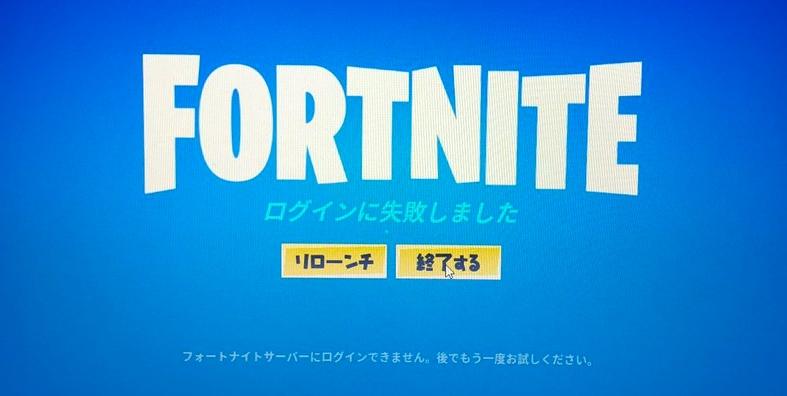
まずは原因を確認しましょう。
| 原因 | 起こりやすさ | 解決しやすさ |
|---|---|---|
| サーバー障害・メンテナンス | ★★★★★ | ★☆☆☆☆ |
| 最新アップデート未適用 | ★★★★★ | ★★★★★ |
| インターネット接続不良 | ★★★★☆ | ★★★★☆ |
| Epicアカウントのログイン情報間違い | ★★★★☆ | ★★★★★ |
| 本体・アプリの一時的な不具合 | ★★★☆☆ | ★★★★★ |
| キャッシュやデータ破損 | ★★☆☆☆ | ★★★☆☆ |
| Epicアカウント連携エラー | ★★☆☆☆ | ★★★☆☆ |
ほとんどの場合は、上記のどれかが原因です。
まずは簡単に確認できるものから試していきましょう。
原因① サーバー障害・メンテナンス
ログインできない原因で最も多いのが、Epic Games側のサーバー障害です。
特に以下のタイミングではアクセスが集中しやすくなります。
- 新シーズン開始
- 大型アップデート
- ワンタイムイベント
- コラボイベント開始
- 新スキン販売直後
サーバーが混雑すると、
- ログインできない
- マッチに入れない
- フレンドが表示されない
- アイテムショップが開けない
などの症状が発生します。
この場合、プレイヤー側でできることはありません。
確認する場所
| 確認先 | 内容 |
|---|---|
| Epic Gamesステータス | サーバー障害・メンテナンス状況 |
| Fortnite公式X | 不具合・復旧情報 |
| Epic Games公式サイト | メンテナンス情報 |
サーバー障害の場合は数十分〜数時間で復旧することがほとんどです。
原因② 最新アップデートをしていない
フォートナイトでは頻繁にアップデートが配信されています。
ゲームが最新バージョンになっていない場合、ログインできないことがあります。
例えば、
- 新武器追加
- 新マップ追加
- バグ修正
- イベント開催
などのアップデート後は必ず更新が必要です。
自動更新されていない場合は、手動でアップデートを確認しましょう。
アップデート確認方法
| 機種 | 確認方法 |
|---|---|
| Switch | ソフトを選択→+ボタン→ソフトの更新 |
| PS5 | オプション→アップデートを確認 |
| PS4 | オプション→更新を確認 |
| PC | Epic Gamesランチャーで更新 |
アップデートが途中で止まっている場合は、Wi-Fiではなく有線接続を利用すると改善しやすくなります。
原因③ インターネット接続が不安定
フォートナイトはオンラインゲームのため、通信環境が悪いとログインできません。
特に以下の場合は注意しましょう。
- Wi-Fiが弱い
- 家族が動画を見ている
- ダウンロード中
- ルーターが古い
- 通信制限
通信環境チェック
Wi-Fiマークが弱くないか
他のサイトは開けるか
YouTubeは見られるか
ルーターを再起動したか
通信が安定するだけでログインできるケースも多くあります。
原因④ Epic Gamesアカウントの情報が違う
メールアドレスやパスワードが違っていると、当然ログインできません。
特に久しぶりにログインした場合や、別端末でプレイする場合は入力ミスが起こりやすくなります。
よくある原因は次の通りです。
- メールアドレスを間違えている
- パスワードを忘れた
- 自動入力が古い情報になっている
- アカウントを間違えている
ログインできない場合は、無理に何度も入力するのではなく、パスワードリセットを行うのがおすすめです。
原因⑤ 本体の一時的な不具合
Switch・PS5・PCなど、本体側の不具合でログインできないケースもあります。
長時間スリープ状態だった場合や、アップデート後は一度本体を再起動すると改善することがあります。
まずは、
- フォートナイトを終了
- 本体を再起動
- 再度フォートナイトを起動
この3つを試してみましょう。
フォートナイトにログインできない時の対処法
ログインできない場合は、以下の順番で確認すると原因を見つけやすくなります。
ログインできない時に試すこと一覧
| 優先度 | 対処法 | 効果 |
|---|---|---|
| ★★★★★ | サーバー障害を確認する | ◎ |
| ★★★★★ | フォートナイトを再起動する | ◎ |
| ★★★★★ | 本体を再起動する | ◎ |
| ★★★★☆ | 最新アップデートを確認する | ◎ |
| ★★★★☆ | インターネット接続を確認する | ○ |
| ★★★☆☆ | Epic Gamesへログインできるか確認 | ○ |
| ★★★☆☆ | パスワードをリセットする | ○ |
| ★★☆☆☆ | 別の端末でログインする | △ |
| ★☆☆☆☆ | 再インストールする | △ |
まずは上から順番に試してみましょう。
対処法① サーバー障害を確認する
最初に確認したいのが、Epic Games側の障害です。
新シーズン開始日や大型アップデートの日は、多くのプレイヤーが同時にログインするため、一時的にサーバーが混雑することがあります。
確認する場所
| サイト | 確認できる内容 |
|---|---|
| Epic Gamesステータス | サーバー障害・メンテナンス |
| Fortnite公式X | 不具合・復旧情報 |
| Epic Games公式 | お知らせ |
サーバー障害だった場合は、プレイヤー側では解決できません。
復旧するまで待ちましょう。
対処法② フォートナイトを再起動する
一時的なエラーであれば、ゲームを再起動するだけで改善することがあります。
手順
- フォートナイトを終了する
- 数秒待つ
- 再度起動する
PCの場合はEpic Gamesランチャーも完全に終了してから起動しましょう。
対処法③ 本体を再起動する
ゲームだけでなく、本体側のエラーでログインできないこともあります。
| 機種 | 方法 |
|---|---|
| Switch | 電源を完全に切る |
| PS5 | 再起動する |
| PS4 | 再起動する |
| PC | Windowsを再起動 |
スリープではなく、一度電源を切ることで改善する場合があります。
対処法④ 最新アップデートを確認する
古いバージョンではログインできない場合があります。
必ず最新版へ更新しましょう。
Switch
- フォートナイトを選択
- +ボタンを押す
- 「ソフトの更新」を選択
PS5・PS4
- フォートナイトにカーソルを合わせる
- OPTIONSボタン
- 「アップデートを確認」
PC
- Epic Gamesランチャーを開く
- ライブラリ
- フォートナイト
- 更新があればダウンロード
対処法⑤ インターネット接続を確認する
通信環境が悪いと、認証エラーやログインエラーになります。
チェック項目
Wi-Fiが切れていない
他のサイトは見られる
ルーターを再起動した
通信が不安定なら
- ルーターを再起動する
- 有線接続にする
- 他の機器の通信を止める
- 夜間など混雑しない時間に試す
対処法⑥ Epic Gamesへログインできるか確認する
フォートナイトではなく、Epic Gamesアカウント側の問題かもしれません。
ブラウザからEpic Gamesへログインしてみましょう。
もしログインできない場合は
- メールアドレスが違う
- パスワードが違う
- アカウントロック
などが考えられます。
対処法⑦ パスワードをリセットする
何度入力してもログインできない場合は、パスワードを変更しましょう。
手順
- Epic Gamesログイン画面を開く
- 「パスワードを忘れた場合」を選択
- メールアドレスを入力
- メールに届いたURLから新しいパスワードを設定
古いパスワードを何度も入力すると、一時的にログイン制限がかかることもあります。
対処法⑧ 別の端末でログインしてみる
別の機種でログインできるか試すと、原因を切り分けられます。
| Switch | PS5 | PC | 原因 |
|---|---|---|---|
| ○ | × | ○ | PS5側の問題 |
| × | × | × | サーバーまたはアカウント |
| ○ | ○ | ○ | 一時的な改善 |
この方法は意外と原因特定に役立ちます。
対処法⑨ 再インストールする
最後の手段です。
ゲームデータが破損している場合は、再インストールで改善することがあります。
注意点
- ダウンロードに時間がかかる
- 設定が初期化される場合がある
- ボタン配置はメモしておく
なお、
- スキン
- V-Bucks
- レベル
- 戦績
これらはEpic Gamesアカウントに保存されているため、基本的に消えません。
Epic Gamesへのログイン方法
PC
- Epic Gamesランチャーを起動
- メールアドレスを入力
- パスワードを入力
- ログイン
- フォートナイトを起動
Nintendo Switch
- フォートナイトを起動
- 初回のみEpic Gamesアカウントを連携
- 連携済みなら自動ログイン
別アカウントで遊ぶ場合は、Switch本体のユーザーを切り替える必要があります。
PS5・PS4
PSNアカウントとEpic Gamesアカウントが連携されていれば、自動でログインします。
別アカウントでプレイする場合は、別のPSNユーザーでログインしましょう。
Xbox
Xbox LiveアカウントとEpic Gamesアカウントが連携されていれば、自動ログインします。
よくある質問(FAQ)
フォートナイトにログインできない時は最初に何を確認すればいい?
まずはEpic Gamesのサーバー障害やメンテナンス情報を確認しましょう。
新シーズン開始日や大型アップデートの日は、一時的にログインできなくなることがあります。
サーバーに問題がない場合は、ゲームや本体の再起動、アップデートの確認、通信環境の見直しを行ってください。
「認証エラー」と表示されるのはなぜ?
認証エラーは、Epic Gamesアカウントのログイン情報が間違っている場合や、サーバー側で一時的な認証トラブルが発生している場合に表示されます。
メールアドレス・パスワードを確認し、それでも解決しない場合は時間を空けて再度ログインしてみましょう。
パスワードを忘れた場合はどうすればいい?
Epic Gamesのログイン画面にある「パスワードを忘れた場合」からリセットできます。
登録しているメールアドレス宛に届く案内に従って、新しいパスワードを設定してください。
Switchだけログインできません
Switch本体だけログインできない場合は、以下を確認してください。
- ソフトが最新バージョンか
- Switch本体を再起動したか
- インターネット接続は正常か
- ニンテンドーアカウントとEpic Gamesアカウントの連携に問題がないか
他の端末でログインできる場合は、Switch本体側の問題である可能性があります。
PS5・PS4だけログインできません
PlayStationだけログインできない場合は、以下を確認しましょう。
- PSNで障害が発生していないか
- フォートナイトが最新バージョンか
- Epic Gamesアカウントとの連携が切れていないか
- 本体を再起動したか
PCだけログインできません
PC版ではEpic Gamesランチャー側に原因があることもあります。
次の内容を確認してください。
- Epic Gamesランチャーを再起動する
- Windowsを再起動する
- ランチャーを最新版へ更新する
- VPN・プロキシをオフにする
- セキュリティソフトを一時的に無効化する
ログインできないとスキンやV-Bucksは消えますか?
いいえ。
スキン・V-Bucks・レベル・戦績などのデータはEpic Gamesアカウントに保存されています。
正しいアカウントでログインすれば、基本的に以前のデータをそのまま利用できます。
ログインできない時の確認手順
迷ったら、次の順番で確認しましょう。
| 手順 | 内容 |
|---|---|
| ① | Epic Gamesのサーバー障害を確認する |
| ② | フォートナイトを再起動する |
| ③ | 本体を再起動する |
| ④ | 最新アップデートを確認する |
| ⑤ | インターネット接続を確認する |
| ⑥ | Epic Gamesアカウントにログインできるか確認する |
| ⑦ | パスワードをリセットする |
| ⑧ | 別の端末でログインする |
| ⑨ | 再インストールする |
上から順番に試すことで、多くのログイントラブルは解決できます。
関連記事
ログインできない場合は、こちらの記事も参考にしてください。
- 【フォートナイト】アカウント切り替え方法を解説
- 【フォートナイト】名前変更のやり方
- 【フォートナイト】Switch版ダウンロード方法
- 【フォートナイト】Switch版おすすめ設定
- 【フォートナイト】ダウンロードできない原因と対処法
- 【フォートナイト】始め方・初期設定まとめ
まとめ
フォートナイトにログインできない原因は、サーバー障害やメンテナンスだけでなく、通信環境やアップデート不足、Epic Gamesアカウントの設定などさまざまです。
特に新シーズン開始日や大型アップデートの日はアクセスが集中し、一時的にログインできなくなるケースも珍しくありません。
ログインできない場合は、次の順番で確認しましょう。
①再インストールする
②サーバー障害・メンテナンスを確認する
③フォートナイトを再起動する
④本体を再起動する
⑤最新アップデートを確認する
⑥インターネット接続を確認する
⑦Epic Gamesアカウントへログインできるか確認する
⑧パスワードをリセットする
⑨別の端末でログインする
ほとんどの場合は、上記の方法で原因を特定し、問題を解決できます。
どうしても改善しない場合は、Epic Gamesサポートへ問い合わせることも検討しましょう。



コメント